
简要引言
很多双频路由器会默认开启“双频合一”,让 2.4GHz 和 5GHz 共用一个 Wi-Fi 名称,手机自动挑选其中一档。想手动切换和判断连接频段,最稳妥的办法是关闭“双频合一”,再给两档频段设置不同名称。本文以 TP-Link、小米、华为为例,演示后台改名与手机确认方法。文中的“5G”指 5GHz 无线频段,不是运营商的 5G 移动网络。
适用设备与系统版本
本文适用于带 2.4GHz 和 5GHz 的 TP-Link、小米、华为双频路由器。手机端覆盖 iPhone(iOS 16 及以上)、华为 HarmonyOS 2 及以上、小米与 Redmi HyperOS、OPPO 与一加 ColorOS、vivo 与 iQOO OriginOS、荣耀 MagicOS 的常见版本。不同型号、运营商定制固件和新旧系统会更换菜单措辞,但操作逻辑基本一致。
第一步:连接路由器并登录管理后台
- 先用电脑或手机连接路由器 Wi-Fi,也可以通过网线连接路由器 LAN 口。操作过程中不要断开当前网络,否则无法进入后台。
- 查看路由器底部铭牌或说明书,找到“管理地址”和“管理密码”。管理密码不一定等于 Wi-Fi 密码,部分路由器首次登录还需要自行设置。
- 在浏览器地址栏输入铭牌上的管理地址,按提示登录。无法打开时,优先核对是否连接到了这台路由器,以及地址是否输入完整。
第二步:按品牌关闭“双频合一”并改名
三个品牌的菜单虽然不同,但逻辑相同:关闭“双频合一”“智能双频”或“双频优选”之类的合并开关,再设置两个独立的 Wi-Fi 名称。建议命名为 Home-2.4G 和 Home-5G,名称一眼就能区分。
TP-Link
- 浏览器输入
tplogin.cn,部分 TP-Link 路由器使用192.168.1.1,以机身标签为准,登录管理后台。 - 进入“无线设置”,再找“无线信号设置”或“Wi-Fi 设置”,不同型号的菜单名称可能略有差异。
- 找到“双频合一”或“智能双频”并关闭。随后在“2.4G 无线名称”和“5G 无线名称”中分别填写
Home-2.4G、Home-5G。 - 两档频段可使用相同的高强度密码,点击“保存并应用”。路由器重启或保存后,手机需要重新连接。
小米
- 浏览器输入
miwifi.com或常见的192.168.31.1,登录小米路由器后台。 - 进入“常用设置”中的“Wi-Fi 设置”;部分新版界面会直接显示“Wi-Fi 设置”,按当前页面查找即可。
- 关闭“双频合一”,再分别修改 2.4G 和 5G 的 Wi-Fi 名称。建议不要启用自动追加后缀,方便以后识别。
- 保持密码和安全类型不变,点击“保存”。保存后手机可能断开一次,重新选择
Home-5G或Home-2.4G即可。
华为
- 浏览器输入机身标注的管理地址,华为路由器常见为
192.168.3.1,也可能使用其他地址。 - 在后台找到“WLAN”“Wi-Fi 设置”或“无线设置”页面,具体名称取决于路由器型号和固件版本。
- 关闭“双频合一”或“智能双频”开关,再把 2.4GHz、5GHz 的网络名称分别改为
Home-2.4G和Home-5G。 - 确认两档都启用了 WPA2 或 WPA3 加密并保存。若页面有“应用”按钮,需要再点击一次才会生效。
完成后,手机的 Wi-Fi 列表中应同时出现两个名称。如果仍然只有一个名称,检查合并开关是否真正关闭,并等待路由器完成重启。
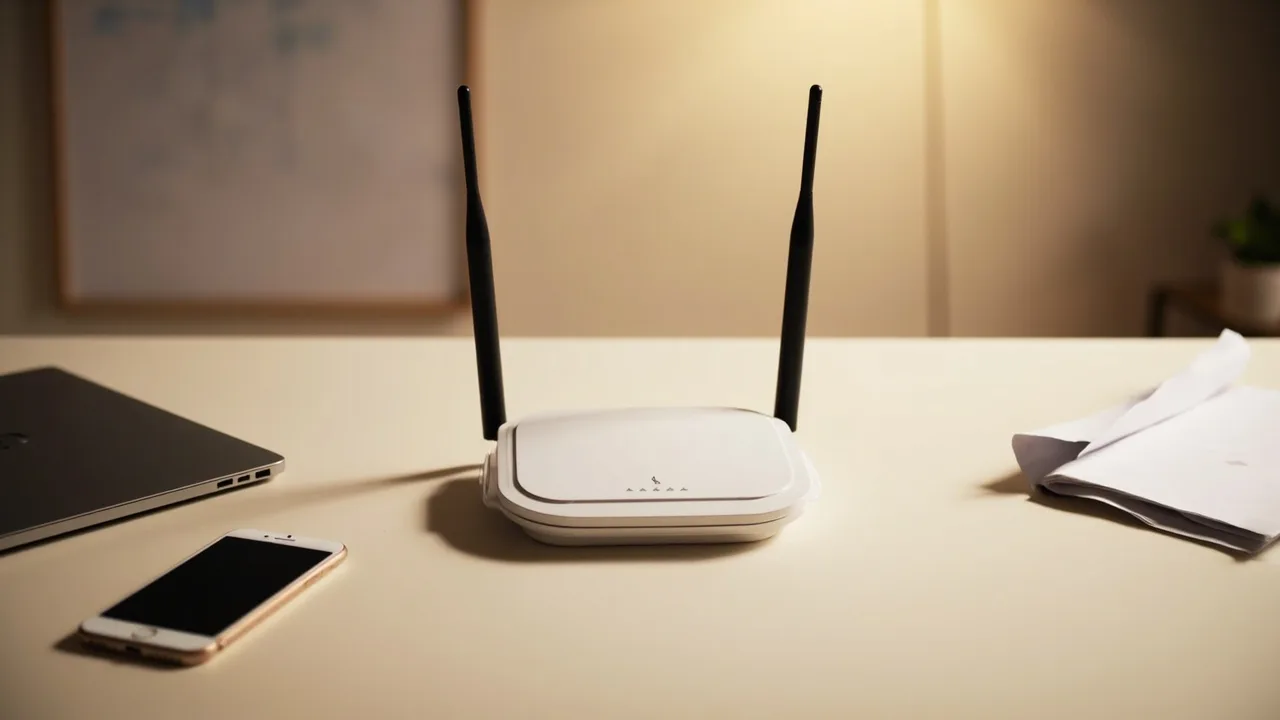
第三步:确认手机连的是 2.4GHz 还是 5GHz
- 最简单的方法是看已连接网络名称:连接到
Home-2.4G就是 2.4GHz,连接到Home-5G就是 5GHz。名称以你在路由器后台的设置为准。 - iPhone 可打开“设置 > 无线局域网”,点击已连接网络右侧的信息按钮,查看是否有“频带”字段。部分 iPhone 和 iOS 版本会直接显示“2.4 GHz”或“5 GHz”;没有该字段时,以独立名称判断最可靠。
- 华为 HarmonyOS 通常在“设置 > WLAN > 当前网络 > 网络信息/连接信息”中查看“频率”或“频带”。
- 小米与 Redmi HyperOS 可进入“设置 > WLAN”,点击当前网络右侧箭头或详情按钮,在网络信息中查找“频率”“频带”或“连接频段”。
- OPPO 与一加 ColorOS 的路径通常是“设置 > WLAN与网络 > WLAN > 当前网络详情”,不同版本可能直接叫“无线局域网”。
- vivo 与 iQOO OriginOS 可在“设置 > WLAN > 当前网络 > 网络信息”查看;荣耀 MagicOS 也可进入“设置 > WLAN > 当前网络”,查找网络信息或连接信息。
- 如果手机不显示频段,可登录路由器后台的“设备管理”或“终端管理”,按设备名称找到手机,查看“连接频段”。部分页面会直接按 2.4G 和 5G 分组。
- 若详情页显示的是 MHz,2.4GHz 通常为 2400~2483MHz,5GHz 在国内常见为 5150~5850MHz;判断时还要注意不要把“信道”误当成“频率”。
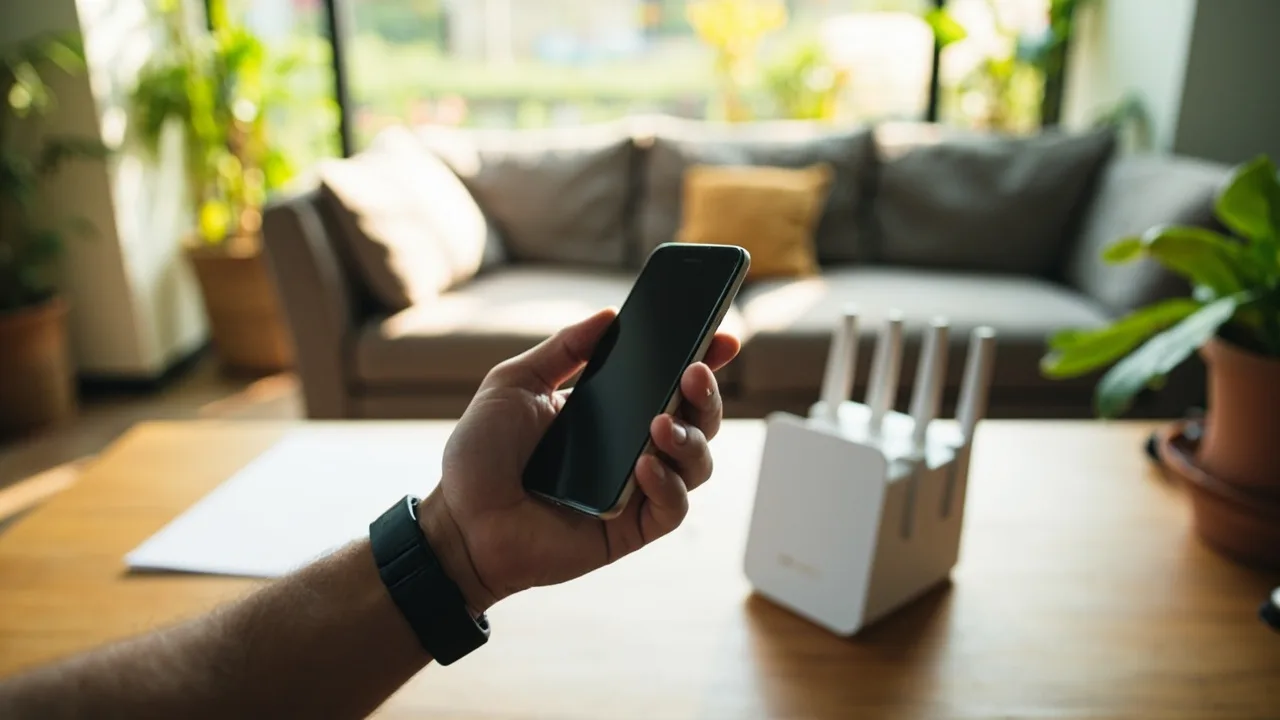
第四步:让两档 Wi-Fi 发挥各自优势
- 手机、电脑看高清视频、下载大文件或进行游戏时,优先使用 5GHz,通常速度更快、延迟更低;智能家居设备和距离路由器较远的房间更适合 2.4GHz。
- 路由器尽量放在开阔、较高的位置,不要紧贴金属柜、电视或承重墙。5GHz 穿墙能力较弱,隔墙较多时切换到 2.4GHz 更实际。
- 2.4GHz 干扰较大时,可在后台优先尝试信道 1、6、11;5GHz 通常保留自动选择,遇到卡顿再手动调整带宽和信道。
- 如果使用 Mesh 组网,应在品牌对应的组网 App 中统一设置主路由和子节点,保证每个频段在各节点上的名称与密码一致,避免漫游异常。
注意事项
- 修改 Wi-Fi 名称后,手机、电脑、电视和智能家居都要重新连接。建议先把智能家居设备连接到
Home-2.4G,再测试手机和电脑的 5GHz 网络。 - 两档频段使用完全相同的名称和密码,不算真正分离,手机仍可能自动切换。手动管理时必须使用两个不同名称。
- 搜不到
Home-5G时,先确认路由器支持 5GHz、设备本身支持双频、5GHz 已开启,再检查距离和隔墙情况。 - 测速快不一定代表连接了 5GHz,2.4GHz 在信号良好时也可能测出较高速度,应以频带字段或路由器终端记录为准。
- 不要为了方便关闭密码或使用简单密码,两档网络都应保持 WPA2/WPA3 加密。若后台找不到相关开关,可能是型号不支持独立名称或运营商固件进行了限制,不要自行刷写来源不明的固件。
小结
核心操作只有两步:登录品牌后台关闭“双频合一”,把两档 Wi-Fi 命名为 Home-2.4G 和 Home-5G;随后在手机网络详情或路由终端列表确认频段。需要高速、低延迟时使用 5GHz,智能家居和远端覆盖优先选择 2.4GHz。