简要引言
安卓手机自带“USB 网络共享”功能,开启后会把手机卡上的移动数据转换成有线网络,供 Windows 电脑上网。整个过程通常不需要额外安装软件,也不需要开启 USB 调试。真正容易出问题的环节,往往是数据线、USB 接口、手机菜单和 Windows 网络适配器。下面以国产品牌的实际菜单为例,完整演示操作方法。
适用设备与系统版本
- 电脑使用 Windows 10 或 Windows 11;手机包括安卓手机,以及采用 HarmonyOS、HyperOS、ColorOS、OriginOS、MagicOS 的华为、小米/Redmi、OPPO/一加、vivo/iQOO、荣耀机型。
- 手机需要插入能够正常上网的 SIM 卡,并已开通移动数据。部分校园卡、物联网卡或套餐可能限制设备共享,遇到持续无网时可咨询运营商。
- 需要一根支持数据传输的 USB 线。多数新款安卓手机使用 USB-C,旧款机型可能使用 Micro-USB。
- USB 网络共享通常使用手机的蜂窝数据。测试时可以暂时关闭手机 Wi-Fi,避免误以为电脑正在通过无线网络联网。
一、开始前:先把线材和连接方式弄对
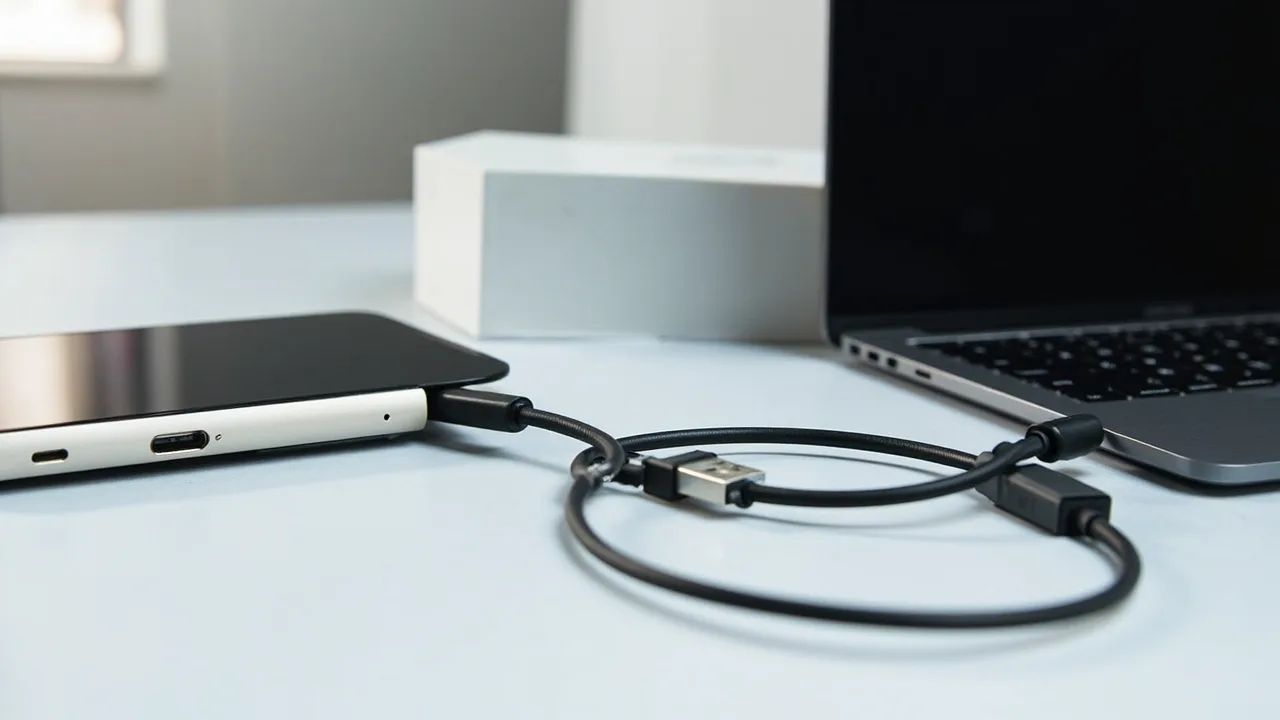
- 选对数据线。 USB-C 外形相同的线缆不一定支持数据传输。电脑只有 USB-A 接口时,应使用 USB-C 转 USB-A 数据线;电脑和手机都是 USB-C 时,应使用支持数据传输的 C to C 数据线;使用转接器或扩展坞时,也必须明确支持 USB 数据传输。商品标注为“充电专用”的线缆不能用于网络共享。
- 优先直连电脑。 先不要经过扩展坞、显示器或 USB 集线器,也不要使用只能供电的转接器。将数据线直接插入电脑主机或笔记本机身接口,手机保持解锁状态。
- 检查手机移动数据。 单独打开手机网页,确认移动数据本身可以联网。如果手机也不能上网,先处理 SIM 卡、流量套餐或信号问题,再排查电脑。
- 首次连接时,手机通知栏可能出现 USB 用途选项。若后续无法识别设备,可选择“传输文件”或“文件传输”,不要选择“仅充电”;但开启网络共享后不必反复切换 USB 模式。
二、在手机上开启 USB 网络共享
- 打开手机“设置”,在顶部搜索框输入“USB 网络共享”“USB 共享”或“网络共享”,不同品牌叫法可能不同。
- 可参考以下国产品牌的具体路径:
- 华为 HarmonyOS: 设置 → 移动网络 → 个人热点 → 更多共享设置;部分版本会直接显示“USB 共享”,进入后打开开关即可。
- 小米/Redmi HyperOS: 设置 → 热点与共享或“连接与共享” → 个人热点 → USB 网络共享。
- OPPO/一加 ColorOS: 设置 → 连接与共享 → 个人热点 → USB 网络共享。
- vivo/iQOO OriginOS: 设置 → 网络与互联网,部分旧版本位于“更多网络” → 个人热点 → USB 网络共享;若出现“更多共享设置”,先进入后再打开该选项。
- 荣耀 MagicOS: 设置 → 移动网络与互联网 → 个人热点 → 更多共享设置 → USB 共享。
- 打开“USB 网络共享”后,保持手机屏幕点亮。华为等机型可能弹出确认窗口,选择允许或确定。若开关打开但电脑没有反应,可关闭开关、拔掉数据线,再重新连接后开启。
- 等待约 10~60 秒。Windows 通常会自动创建一个名为“以太网”“Ethernet 2”或“USB Ethernet”的网络连接。
三、确认 Windows 已经联网
- 点击任务栏右下角的 Wi-Fi、声音或电池图标,在网络菜单中查看“以太网”是否已连接。笔记本同时连接 Wi-Fi 时,两者可以同时在线。
- 打开浏览器访问百度网,网页能够正常加载,就说明手机移动数据已经共享给电脑。
- 一般不需要手动填写网关、DNS 或 IP 地址,也不需要在 Windows 中另外开启“Internet 连接共享”。USB 共享的核心开关在手机上。
- 如果电脑仍优先使用其他网络,可暂时断开独立网线或关闭电脑 VPN,再测试 USB 网络是否可用。
四、常见故障排查
- 手机只显示充电,Windows 没有新设备。 依次更换数据线和电脑接口,确认线材支持数据传输;优先插电脑机身上的 USB 2.0 接口;取消扩展坞后直连;解锁手机并从通知栏切换为“传输文件”;最后重新开关一次手机上的 USB 网络共享。
- Windows 已连接,但浏览器提示无网络。 先在手机浏览器中测试移动数据,再暂时关闭手机 Wi-Fi;关闭手机和电脑上的 VPN、代理或私人 DNS;确认流量套餐未限额。部分运营商套餐会限制共享,需要联系运营商确认。
- 设备管理器中出现黄色感叹号。 按 Win+X 打开“设备管理器”,查看“网络适配器”和“其他设备”。如果看到“Remote NDIS Compatible Internet Connection Device”或 USB 网卡驱动异常,先拔插数据线、重启 USB 共享;仍未恢复时,只从手机品牌官方支持页面安装对应 USB 驱动,不要使用来历不明的驱动网站。
- 以前能联网,现在只能获取 IP。 按 Win+R 输入
ncpa.cpl打开网络连接,选中对应的以太网适配器,进入“Internet 协议版本 4(TCP/IPv4)”属性,将 IP 地址和 DNS 改为自动获取;同时断开其他网线并关闭 VPN,减少路由冲突。 - 连接后频繁断开。 避免扩展坞和劣质转线,换用质量较好的短线或电脑另一个接口;测试时保持手机解锁并注意机身温度;确认手机系统与 Windows 已更新稳定版本。如果供电或发热明显,停止共享并让设备降温。
注意事项
- USB 共享会消耗手机 SIM 卡的流量,大文件下载前应留意套餐和流量上限。
- USB 调试不是网络共享的必要条件。不要为了共享随意开启开发者选项或授权陌生电脑;连接公共电脑时,如只是充电,应选择“仅充电”。
- 共享结束后,建议关闭手机的“USB 网络共享”开关再拔线,避免电脑继续通过手机流量联网。
小结
安卓手机给 Windows 联网的核心只有三步:准备支持数据传输的线缆,在手机中打开 USB 网络共享,等待 Windows 自动识别。遇到问题时,先检查数据线和 USB 模式,再确认手机流量、VPN、IP 设置与系统驱动,通常无需安装复杂软件即可恢复。