
台式机不一定非要拉网线:插一只支持 5GHz 的 USB 无线网卡,也能获得较快的无线网络。真正容易踩坑的不是连接按钮,而是驱动、频段和 USB 省电设置。下面按安装、连接、定位、修复的顺序处理。
适用设备与系统版本
本文以 Windows 10/11 64 位台式机为主,macOS 和 Linux 的驱动方式不同,需要另查对应产品的兼容列表。
- 网卡必须真实支持 5GHz。商品参数中应明确写有双频或 2.4GHz/5GHz,并支持 802.11a/n/ac/ax 中相应的 5GHz 频段;只支持 2.4GHz 的型号无法通过设置变成 5GHz。
- 路由器也必须开启并广播 5GHz。Wi-Fi 6 网卡通常仍以 2.4GHz 和 5GHz 为主,看到 Wi-Fi 6 标识不等于一定支持 6GHz。
- 普通宽带使用 USB 2.0 网卡也能联网;若要发挥 Wi-Fi 6 的速度,优先选择 USB 3.x 接口和带天线的产品。
安装网卡与驱动
- 先核对型号和硬件版本。 查看网卡外壳、包装或商品详情中的完整型号,注意 V2、V3 等硬件版本可能使用不同驱动。可以先到品牌中国官网的服务支持或下载中心查找对应型号,压缩包先解压备用。不要从不明驱动网站下载所谓“万能驱动”。
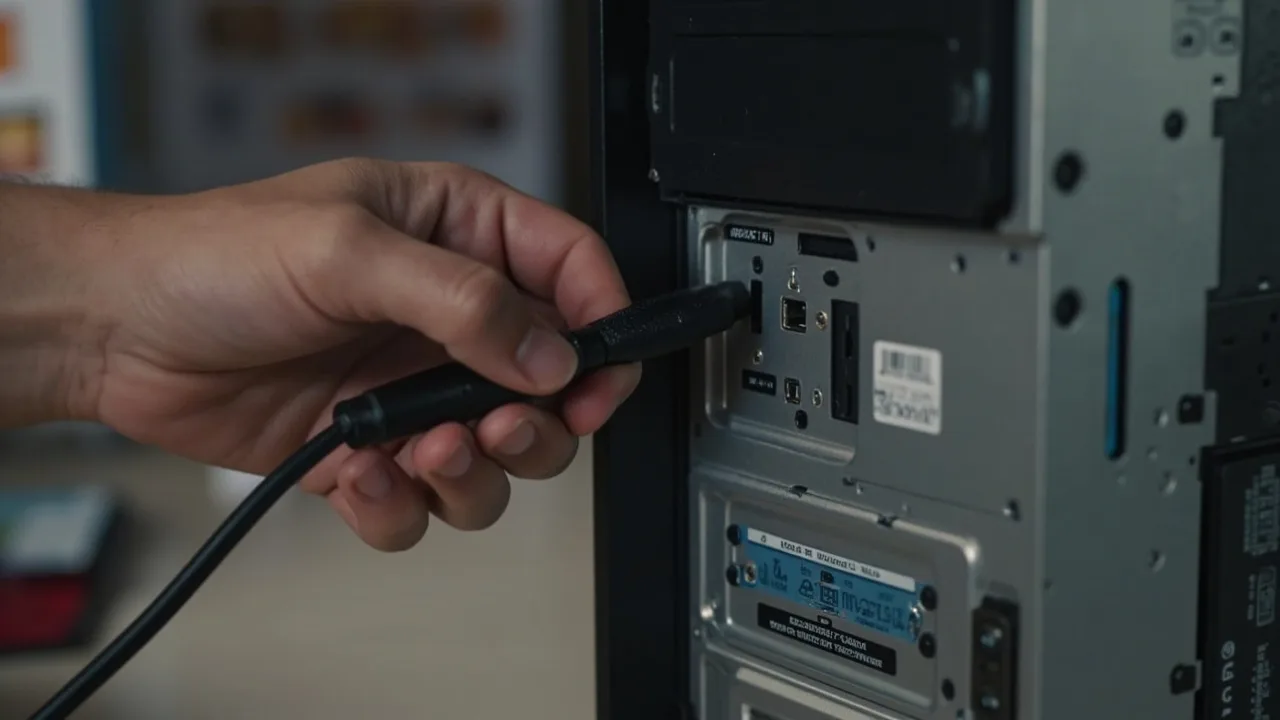
- 插入 USB 网卡。 优先插主机后置接口,避免集线器、KVM 延长线或同时连接移动硬盘。USB 3.x 接口通常带有 SS 标志,具体仍以接口说明书为准。
- 打开设备管理器。 按
Win + X,选择“设备管理器”,展开“网络适配器”。正常情况下会出现“Wireless LAN Adapter”“Wi-Fi”或厂商型号名称。 - 安装或更新驱动。 如果网卡旁有黄色感叹号,右键选择“更新驱动程序”,再选“浏览我的电脑以查找驱动程序”,指定官网下载的安装程序或已解压的驱动目录。不要随意勾选“显示所有版本”安装来源不明的旧驱动。
- 如果找不到设备。 拔下后换一个 USB 接口再插入,仍无显示时,在“网络适配器”上方选择“操作 > 扫描硬件更改”。也可以先让 Windows Update 检测通用驱动,再补装厂商驱动。
- 重启并确认。 重新打开设备管理器,网卡不再显示黄色感叹号,并且任务栏出现 Wi-Fi 图标,即表示驱动基本安装成功。
连接 Wi-Fi 并优先使用 5GHz
- 点击任务栏右侧的网络图标,选择“设置 > 网络和 Internet > Wi-Fi”,打开 Wi-Fi 开关。
- 在可用网络中,选择路由器广播的 5GHz 名称。路由器若分别命名,常见名称会带“5G”或“5GHz”字样,但后缀并非行业标准,最终应以路由器后台设置为准。
- 如果 2.4GHz 和 5GHz 使用同一个名称,Windows 通常不会让用户手动指定频段。可按
Win + R输入cmd,运行ipconfig,找到“默认网关”,再用浏览器打开该地址,输入路由器底部标签上的管理账号。进入无线设置后,若路由器支持,可将两个频段分开命名,例如分别加上“2.4G”和“5G”,保存并按提示重启路由器。 - 修改名称后需要重新连接目标 Wi-Fi。Windows 界面通常只显示网络名称,不显示频段;可到路由器的“在线设备”或“设备管理”列表查看已连接终端的连接频段,若后台不显示,则通过分开后的名称确认。
- 5GHz 通常延迟更低、干扰较少,但穿墙能力弱于 2.4GHz。台式机与路由器只隔一面墙或距离较远时,稳定的 2.4GHz 可能比频繁掉线的 5GHz 更实用。

断连时先分清是网卡还是宽带
- 断连时打开命令提示符,运行
ipconfig,记下“默认网关”地址,例如192.168.1.1。 - 运行
ping -t 192.168.1.1,并以实际网关地址为准,按Ctrl + C结束。测试期间尽量关闭下载、视频和网盘同步,避免干扰判断。 - 如果连网关也出现丢包,问题在无线网卡、路由器无线部分或附近信号;如果网关一直稳定,但网页和应用打不开,更可能是宽带线路、路由器上网口或运营商服务异常。
常见断连原因逐项处理
- 先排除 USB 连接问题。 网卡直接插主机后置 USB 口,不接延长线和无源集线器;天线保持竖直并远离显示器、金属机箱。Wi-Fi 6 网卡尽量插 USB 3.x 接口。
- 关闭网卡省电。 在设备管理器中双击对应网卡,进入“电源管理”选项卡,如有“允许计算机关闭此设备以节约电源”,取消勾选。再到“控制面板 > 硬件和声音 > 电源选项 > 更改计划设置 > 更改高级电源设置”,展开“无线适配器设置”,如系统显示该选项,将节能模式设为“最高性能”。
- 回退问题驱动。 重新安装网卡型号对应的官方稳定版驱动。若断连恰好出现在最近一次驱动更新后,可右键网卡进入“属性 > 驱动程序”,在“更新驱动程序”页面选择“回退驱动程序”;只有系统提供可用旧版本时才操作。
- 调整路由器设置。 无线加密优先使用 WPA2-Personal 或 WPA2/WPA3 混合模式;若老网卡无法加入 WPA3-only 网络,可改用 WPA2-Personal,不要使用 WEP。5GHz 不稳定时可先把信道宽度设为 40MHz 测试;2.4GHz 测试时使用 20MHz 宽度,并优先使用信道 1、6 或 11,减少邻频干扰。
- 重置 IP 与网络协议栈。 先在网卡“属性 > Internet 协议版本 4(TCP/IPv4)”中选择自动获得 IP 地址和 DNS。随后以管理员身份打开命令提示符,依次运行:
ipconfig /release
ipconfig /renew
netsh winsock reset
netsh int ip reset
完成后重启电脑。这会短暂断开网络,若命令提示必须重启,按提示操作。 6. 改善覆盖条件。 如果 2.4GHz 稳定而 5GHz 经常断连,应缩短电脑与路由器的距离、避开承重墙和金属柜,必要时改用网线、Mesh 无线 Mesh 子路由器或扩展器。不要把 USB 延长线放在电视柜后或显示器背后。
注意事项
- 5GHz 并非任何场景都更快,信号覆盖和稳定性通常比标称速率更重要。
- 拆分 2.4GHz 与 5GHz 后,智能家居设备常只能连接 2.4GHz,可保留一个名称专门给它们使用。
- 驱动必须对应完整型号和硬件版本;来源不明的驱动可能带来兼容问题或安全风险。
- 无线网卡无法突破宽带套餐、路由器规格和运营商出口速度,最终速率仍受这些因素限制。
小结
先确认网卡确实支持 5GHz,并安装对应硬件版本的官方驱动;连接时区分 2.4GHz 和 5GHz 名称。发生断连后,用网关地址判断故障范围,再依次检查 USB 接口、网卡省电、驱动、路由器信道和 IP 协议栈,通常无需一开始就重装系统。