纸质菜单拍下来后,真正费时间的是把结果整理成可维护的表格。用豆包识别菜名、分类和价格,让它按固定列输出,再粘贴进 WPS,即可得到可逐项修改、排序和导出的价目表。下面以手机端为主,也补充电脑端做法。
适用设备与系统版本
- iPhone:建议使用 iOS 16 及以上,并安装最新版豆包和 WPS Office。若在豆包内直接拍摄,需在“设置 → 隐私与安全性 → 相机/照片”中允许豆包访问。
- 安卓:华为 HarmonyOS、小米/Redmi HyperOS、OPPO/一加 ColorOS、vivo/iQOO OriginOS、荣耀 MagicOS 均可使用。各品牌的权限菜单名称不同。以小米 HyperOS 为例,路径是“设置 → 应用设置 → 应用管理 → 豆包 → 应用权限 → 相机”;相册权限可能显示为“照片和图库”或“文件和存储”。其他品牌可从“设置”搜索“豆包”或应用权限。
- 安装与更新:未安装时,iPhone 从 App Store 中国区搜索,安卓从华为应用市场、小米应用商店、OPPO/vivo 软件商店或应用宝搜索“豆包”和“WPS Office”,不要安装来源不明的 APK。基础表格操作可先在本地完成,云端保存和分享再按账号页面提示设置。
第一步:拍清菜单并上传给豆包
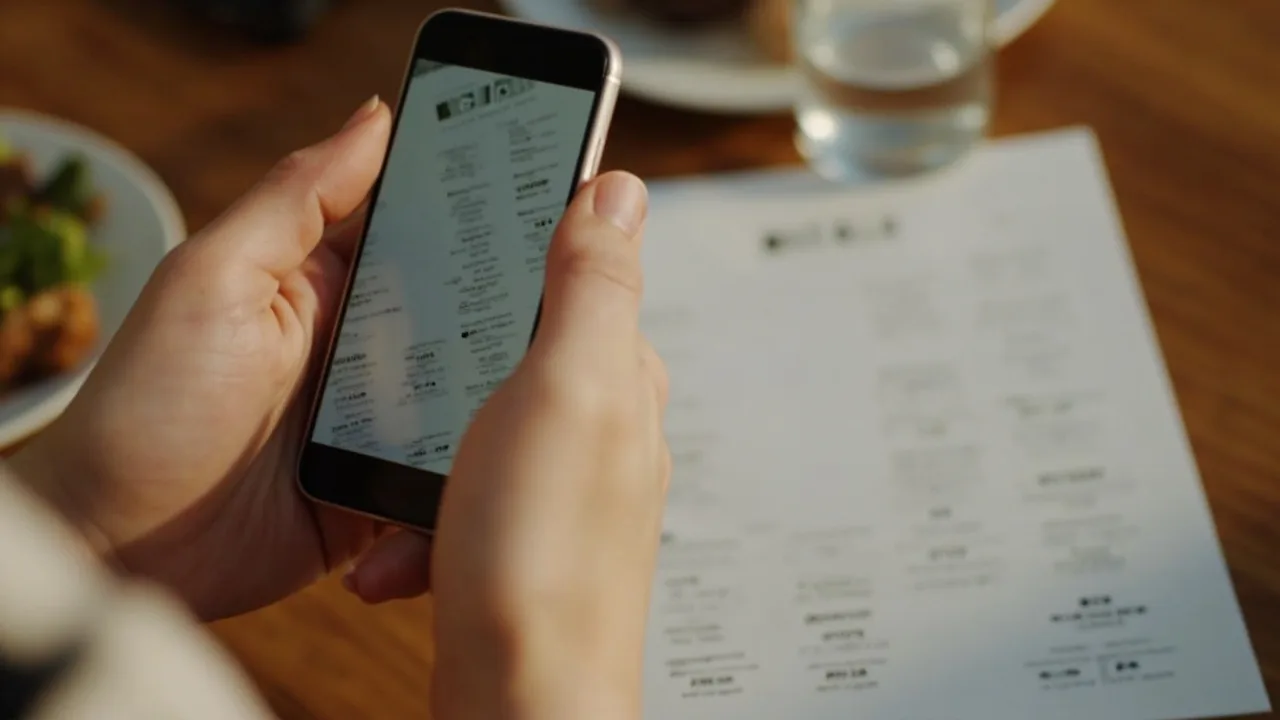
- 将菜单平放在桌面,使用柔和、均匀的光线。手机镜头尽量正对纸面,避免斜拍造成文字挤压;阴影、反光和折痕都可能让数字被误判。一页拍不清时按页拍摄,不要把多页菜单边缘叠在一起。
- 打开豆包并新建对话,在输入框附近找到“相机”图标;如果没有,可点“+”展开图片相关入口。不同版本可能显示“拍照”“上传图片”或“从相册选择”,名称有变化,但都属于图片上传流程。
- 拍摄后检查缩略图,确保菜名、价格和菜单分类都在画面内且文字清晰,再发送给豆包。如果提示相机或相册权限不足,按前述系统路径授权后重试即可。
第二步:让豆包按固定格式识别
- 上传菜单后,不要只说“帮我识别”,应明确列名和分隔方式。可直接发送下面这段提示词:
请识别这张纸质菜单,整理为可粘贴到 WPS 表格的数据。按原菜单分类和顺序输出,第一行为表头,每行一道菜,三列依次为分类、菜名、价格;无分类时填写“未分类”;列与列之间用一个制表符(Tab)分隔;菜名按原文,规格写在菜名后;价格保留原文中的元和位数;看不清写“待核对”,不要猜测;不要使用逗号、Markdown 竖线或代码块;只输出表格数据,不附加说明。
- 豆包回复后先看整体结果。如果它附带了说明,可继续发送:“请只保留表头和菜单数据,列之间继续用 Tab 分隔。”同一道菜有多个规格时,要求逐行列出,不要合并。
- 特别核对价格,留意 38/88、18/81、58/68 等相近数字,也要检查单份、多人份、锅、例等计价单位。无法确定的条目以原图为准,必要时补拍局部近照再让豆包重新识别。
第三步:粘贴进 WPS 并转成可编辑单元格
- 在豆包中长按识别结果并选择“复制”,只复制表头和菜单数据。打开 WPS Office,进入“新建 → 表格”,在 A1 单元格长按并粘贴。手机弹出“允许粘贴”时选择允许;电脑端可使用豆包网页版上传图片,再粘贴到 WPS 表格桌面版。
- 正常情况下,三列会分别进入 A、B、C 三列。如果整段内容只落在一个单元格里,说明制表符没有被自动识别。可用 WPS 文字桌面版处理:先粘贴文本,选中全部结果,在“表格”菜单中选择“文本转换成表格”,分隔符选“制表符”。如果复制时 Tab 已丢失,就让豆包改用竖线“|”分隔,再在转换表格时选“其他”并以该符号分列。
- 转好后把表格复制回 WPS 表格,每个菜名和价格都能单独编辑。手机端如果找不到“文本转换成表格”,建议用电脑完成这一步,或先更新 WPS Office。
第四步:校对并整理版式
- 对照原菜单逐行检查,重点核对价格、规格和分类,将“待核对”项目人工补全。发现错价可直接在 WPS 单元格中修改,不必重新扫描。
- 将第一行加粗,适当加宽“菜名”列,并按凉菜、热菜、饮品等整理分类。金额若要参与计算,可让豆包把价格改为纯数字,再在 WPS 中设置数值格式;保留“元”时,该列通常会按文本显示。
第五步:保存并分享
- 手机端通过右上角“…”或“保存”入口选择本地或 WPS 云文档;电脑端选择“文件 → 保存为 → Excel(*.xlsx)”。建议保留一份 .xlsx 文件,方便以后继续增删菜品。
- 需要发给同事时,可上传到 WPS 云文档或金山文档,再分享链接,并在分享设置中确认访问权限。共享前应完成价格复核,避免把识别错误直接发给顾客。
注意事项
- 豆包的图片识别并非财务级 OCR,模糊、反光、艺术字体都可能造成错价,价目表对外使用前必须人工核对。
- 同一张菜单若有多个区域,建议先识别清晰部分,再补拍局部,不要用提示词要求豆包猜测缺失内容。
- 多页菜单应逐页识别并追加到同一张 WPS 表格中,不要依赖豆包一次识别整本菜单。
- 菜品价格会变化。完成价目表后应保留原始菜单照片,并记录价格更新日期,方便日后追溯。
小结
用豆包扫描纸质菜单的关键,是让它稳定输出“分类、菜名、价格”三列,再借助 WPS 的粘贴和文本转表格功能完成结构化。先拍清楚,再核对数字,最后保存为 .xlsx,就是普通用户最容易上手的完整流程。